

退换货管不住?自助机用不了积分?交班算不出总数?威店9招全搞定!

沽清商品还能被退换?自助收银用不了积分?套餐小票看不出点了哪些子菜?交班报表算不出卖了多少钱?
威店大前台九月全新升级,9项功能一一击破门店经营痛点!本文涵盖完整操作步骤与场景说明,建议收藏备用。
👇 一起来看看每项功能怎么用!
前台销售启用沽清验证
功能说明
威店后台新增“前台销售启用沽清验证”参数。开启后,凡被标记为“已沽清”(售罄)状态的商品,无论是否配置剩余可售数量,系统将统一限制换货和积分兑换两种操作。
场景1:开启沽清验证
步骤1:在威店后台开启沽清验证功能
登录威店后台管理系统,进入路径:系统参数 → 收银参数。找到参数项“前台销售启用沽清验证”,将其设置为“是”,点击【保存】使配置生效。
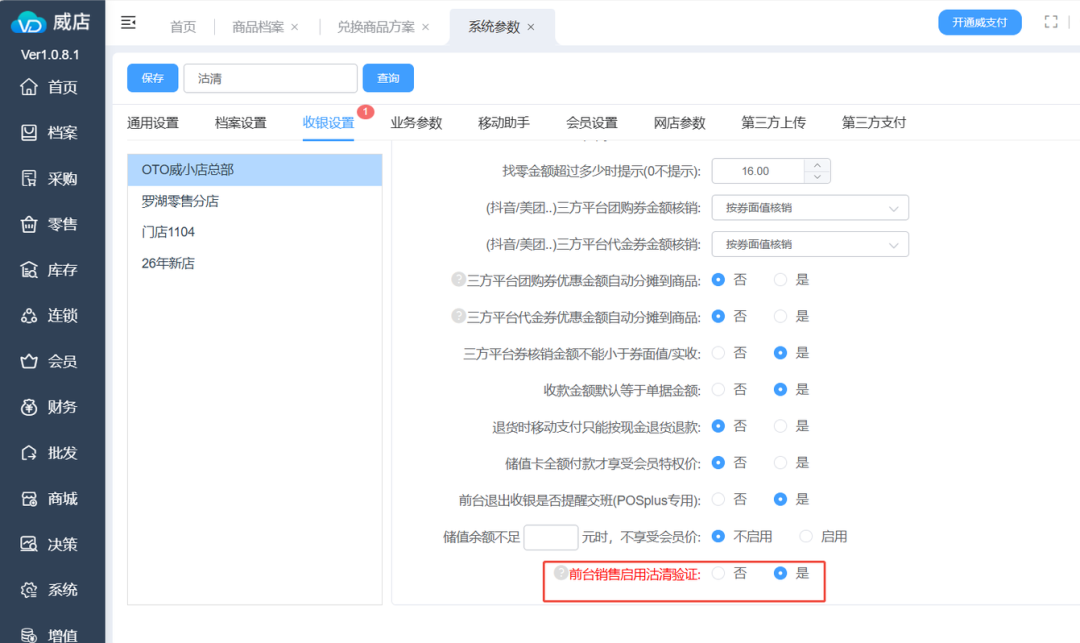
步骤2:在大前台设置商品沽清
登录大前台系统,进入销售主界面,点击顶部菜单栏的【销售】,进入销售操作页面。在商品列表中,选择商品性质为 “菜品品项” 的商品(仅此类商品支持沽清设置)。点击目标商品,进入【售罄设置】弹窗,可设置限销售数量(设定该商品的最大可售数量)。设置成功后,该商品在前台销售界面将实时显示剩余可售数量。
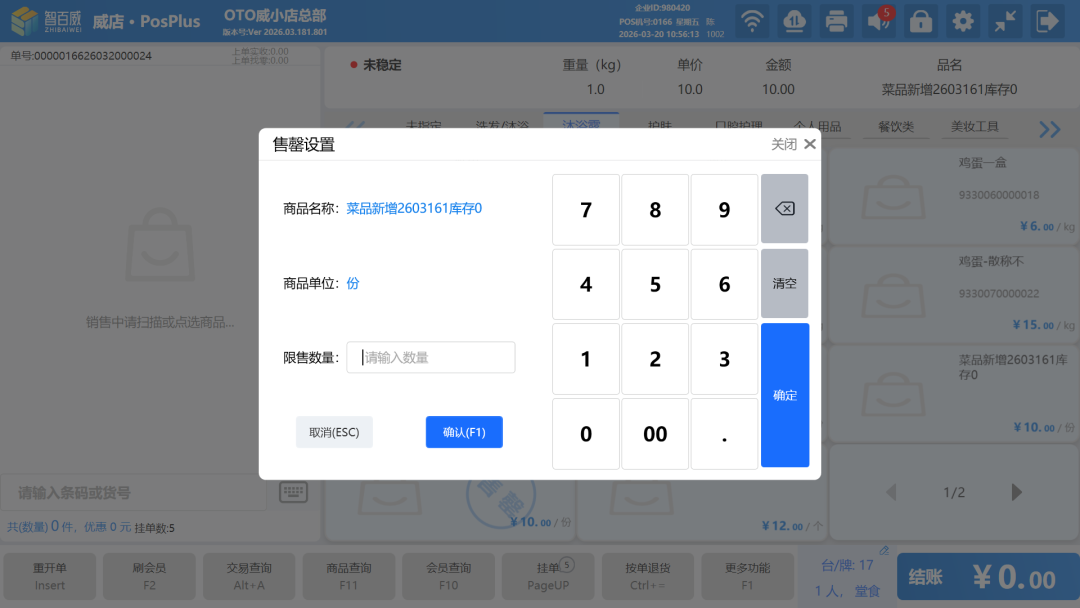
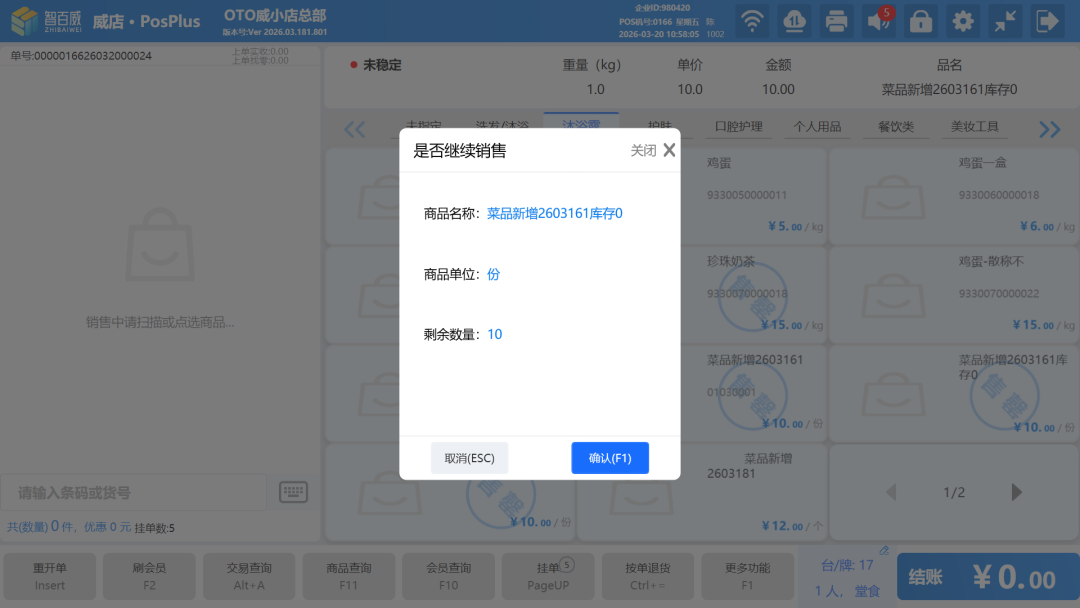
左右滑动查看更多
场景2:关闭沽清验证
步骤1:在威店后台禁用沽清验证功能
登录威店后台管理系统,进入路径:系统参数 → 收银参数。找到参数项“前台销售启用沽清验证”,将其设置为“否”,点击【保存】使配置生效。
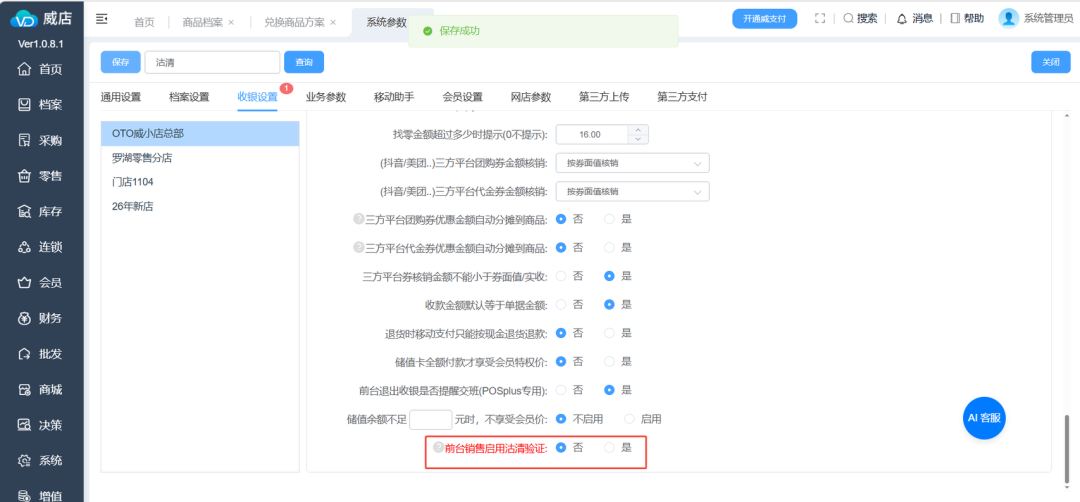
步骤2:关闭后的变化
登录大前台系统,点击目标商品后不会弹出【售罄设置】窗口,且无法配置“限销售数量”。即使手动标记为售罄,前台销售界面也不会显示剩余可售数量,且系统不进行库存或数量校验。
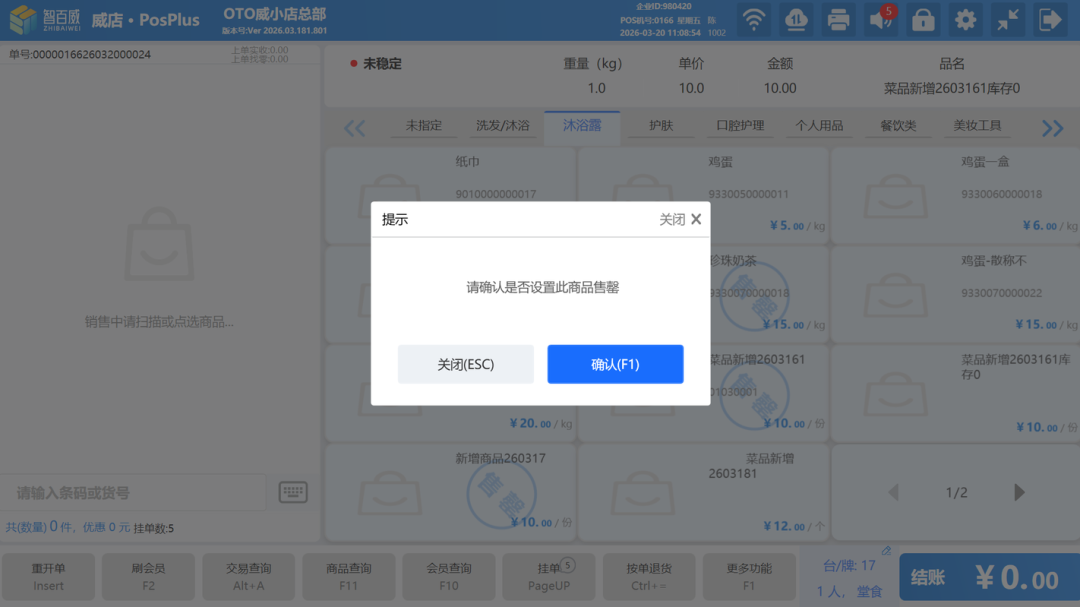
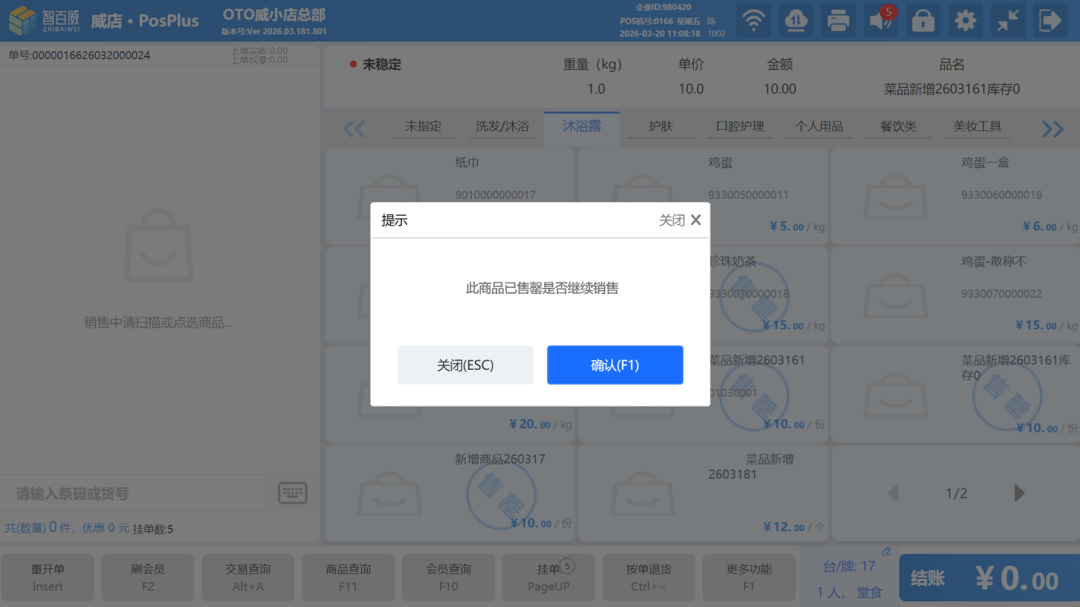
左右滑动查看更多
自助收银增加积分抵现付款方式
功能说明
威店POS Plus自助收银端新增“积分支付”付款方式(温馨提示:当前仅支持竖屏)。会员在自助收银时可直接使用积分抵扣现金,无需再到人工收银台排队兑换。
步骤1:在大前台配置快捷键(启用积分支付)
登录大前台系统,进入路径:设置 → 支付设置 → 快捷键设置。找到“自助使用”选项,勾选【积分支付】,点击【保存】。⚠️ 注意:配置生效需重新登录大前台系统。
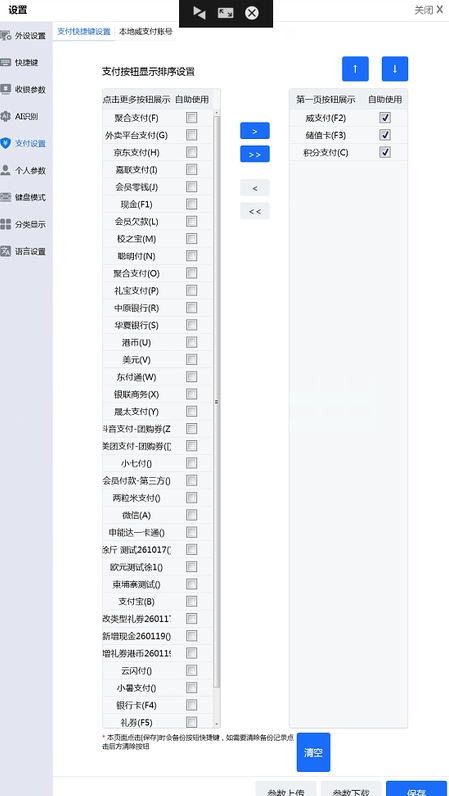
步骤2:在自助收银端使用积分支付
完成上述设置并重新登录自助收银终端。扫描商品完成录入后,在支付界面点击【其它支付】按钮,进入页面后将看到【积分支付】选项。点击该支付方式,系统将自动按规则抵扣积分完成支付。
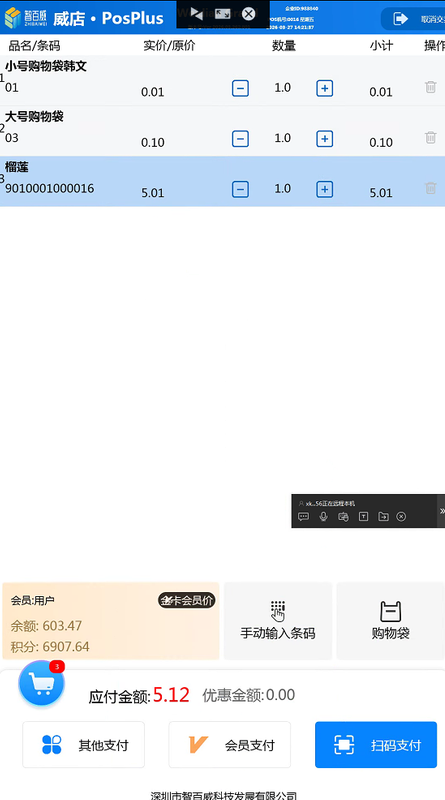
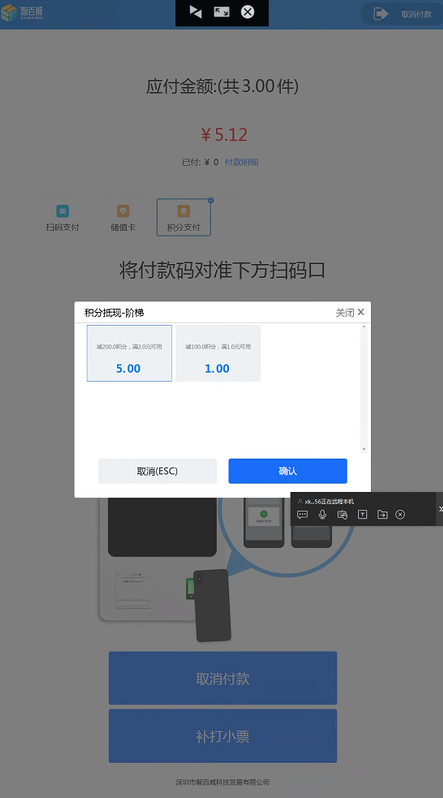
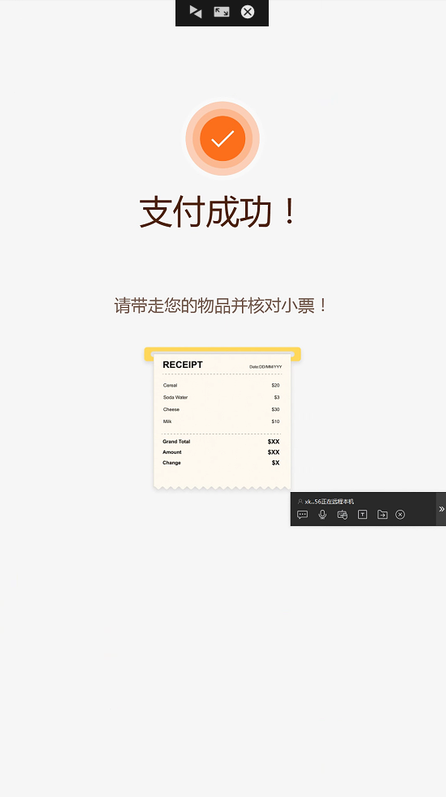
左右滑动查看更多
说明:“积分低限支付”通常指满足最低积分余额或消费门槛后方可使用。若未显示该选项,请确认:大前台已正确启用并重新登录;当前会员账户有可用积分。
增加“是否启用新销售通用模板打印”参数
功能说明
大前台打印参数新增“是否启用新销售通用模板打印”。开启后,小票平台中配置的通用销售模板才会在大前台打印时生效。小票样式自由掌控。
启用步骤
登录大前台系统,进入路径:设置 → 收银参数 → 打印参数。找到新增参数项“是否启用新销售通用模板打印”,将其设置为“是”,点击【保存】完成配置。
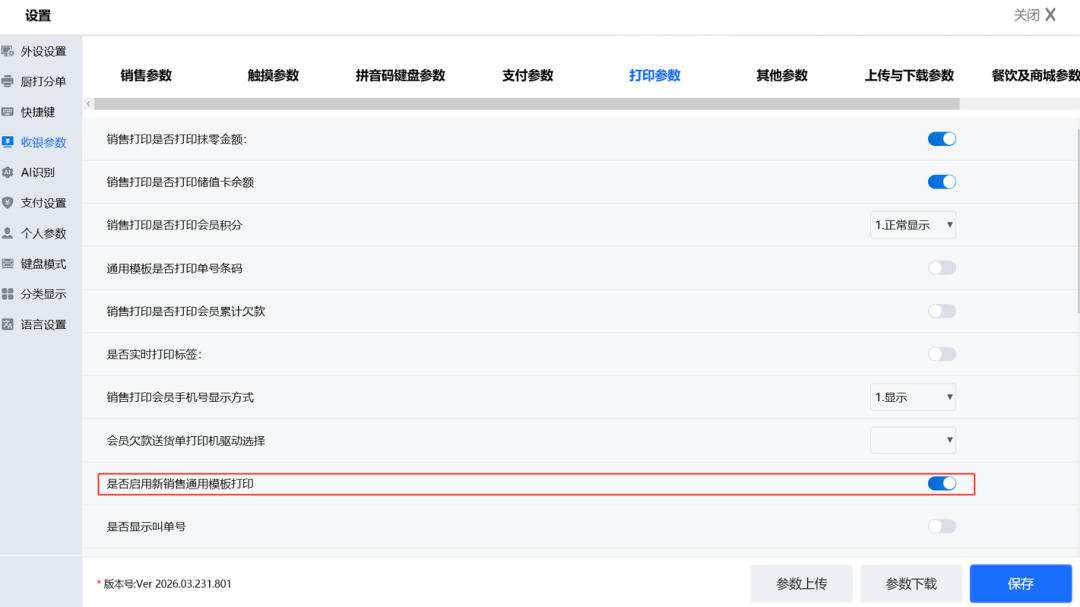
生效说明:仅当此参数开启后,小票平台中配置的通用销售模板才会在大前台打印时生效。
注意事项:修改后无需重新登录,但建议测试一张小票以确认模板已正确加载。
增加“扫码版识别到一个商品时展示商品图片到右侧”参数
功能说明
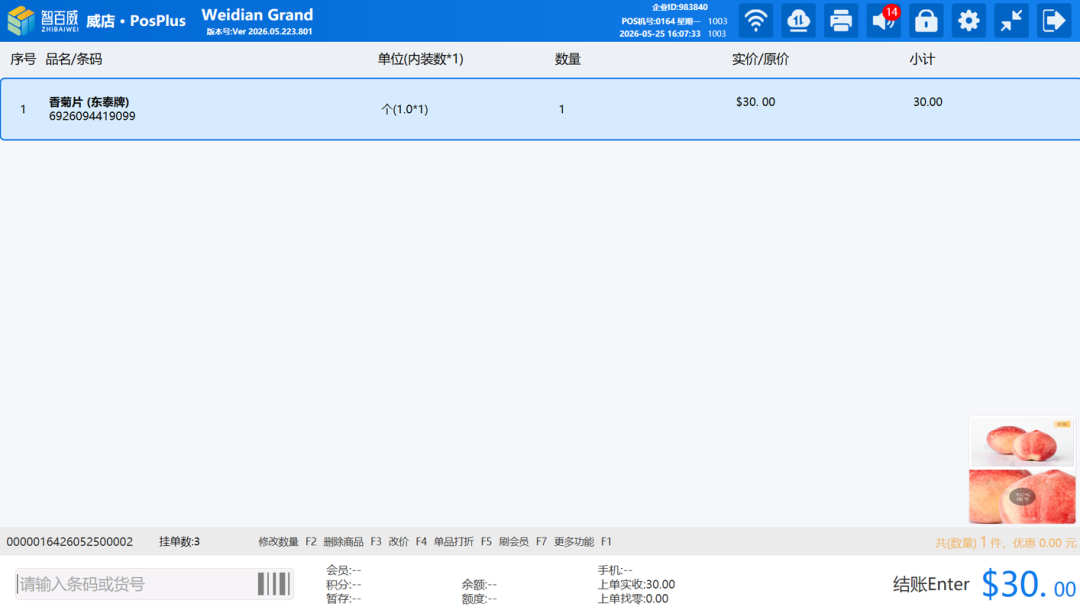
大前台扫码模式新增此参数(默认未开启)。开启后,扫码识别商品时界面右下角自动展示该商品的图片,顾客确认更直观,收银差错率大大降低。
1. 开启参数
1.1 配置参数
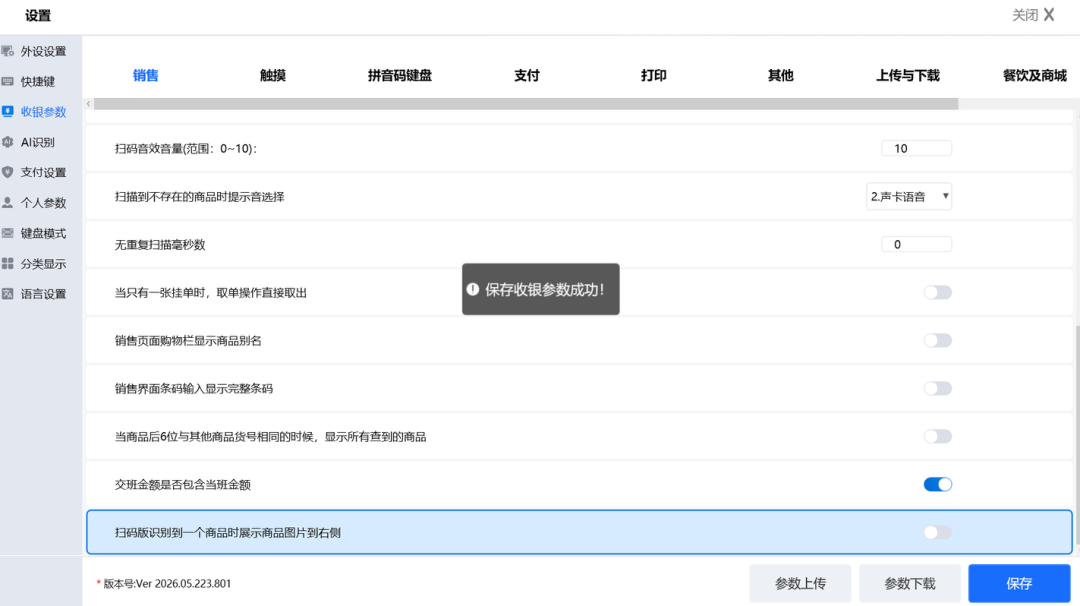
登录大前台系统,依次进入菜单:设置 → 收银参数 → 销售。找到并开启选项“扫码版识别到一个商品时展示商品图片到右侧”,点击保存参数,确保配置生效。
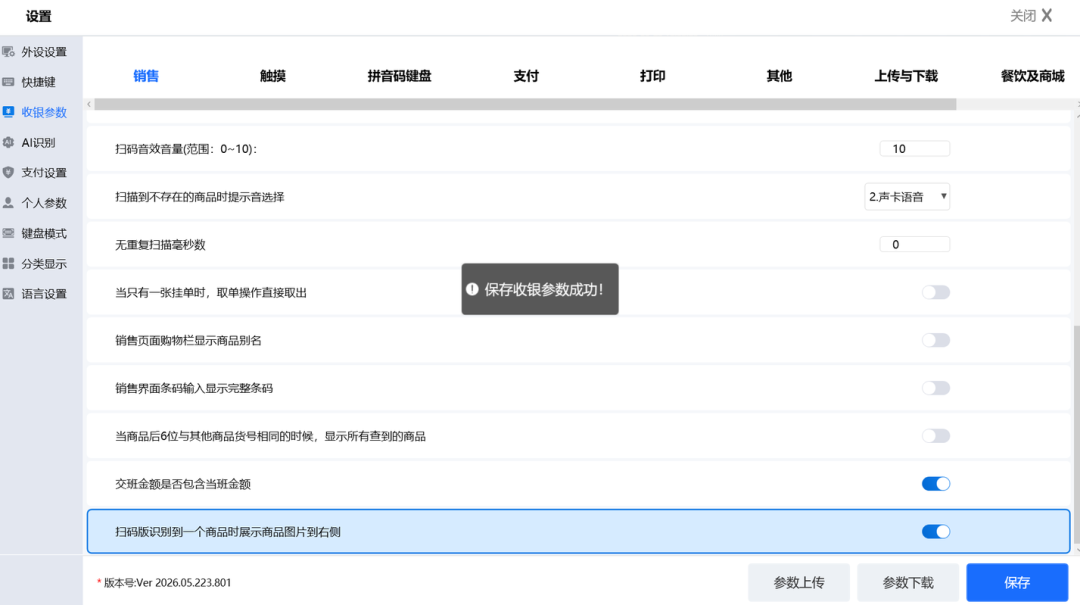
1.2 参数验证
登录并进入扫码模式,扫描一个已配置图片的商品条码,检查界面右下角显示出该商品的图片。
2. 取消开启参数
2.1 配置参数
登录大前台系统,依次进入菜单:设置 → 收银参数 → 销售。找到该选项,将其取消开启,点击保存参数,确保配置生效。
2.2 参数验证
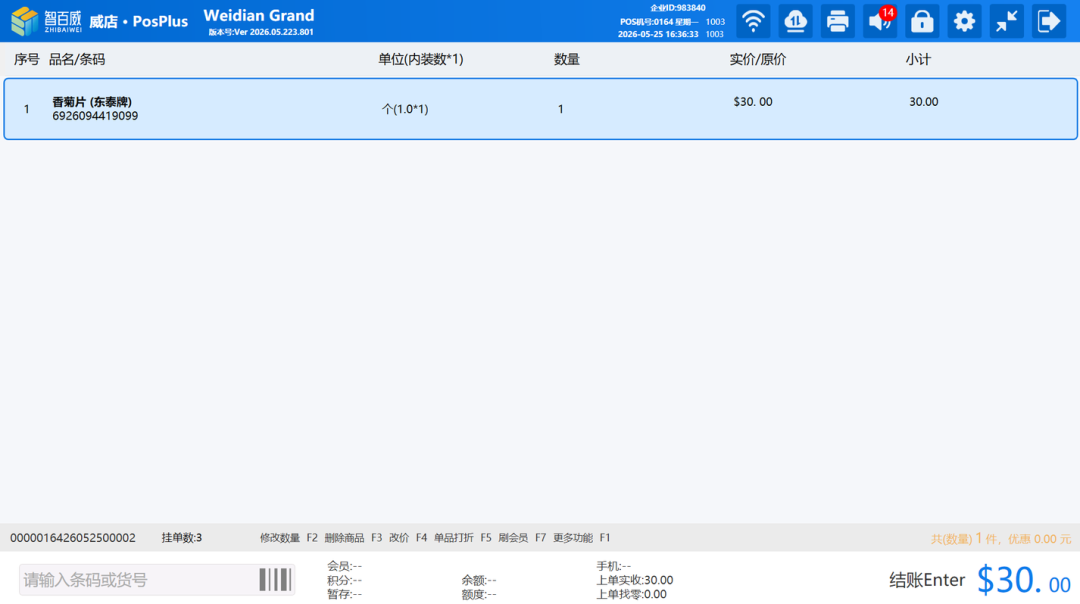
登录并进入扫码模式,扫描一个已配置图片的商品条码,检查界面右下角不显示该商品的图片。
小票平台对接套餐参数
功能说明
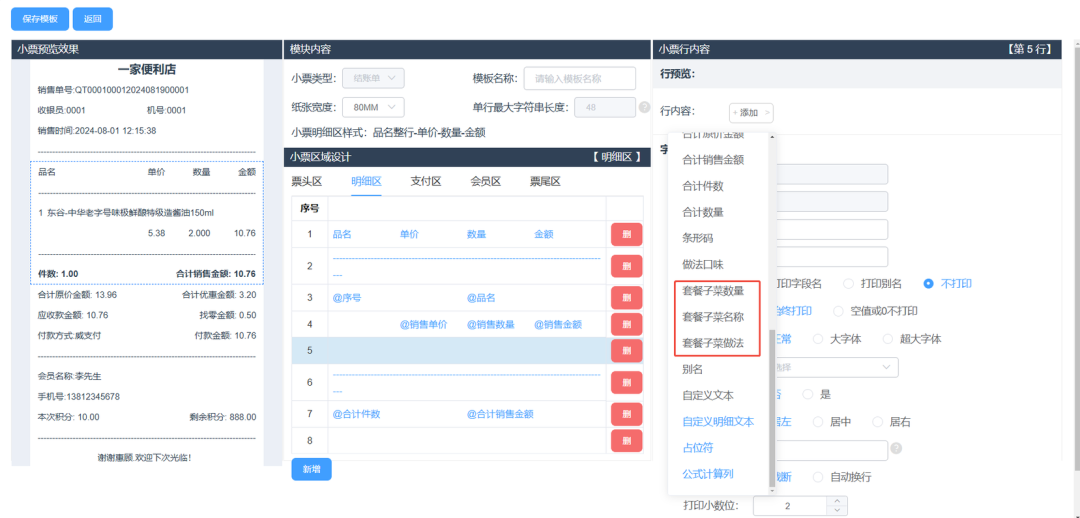
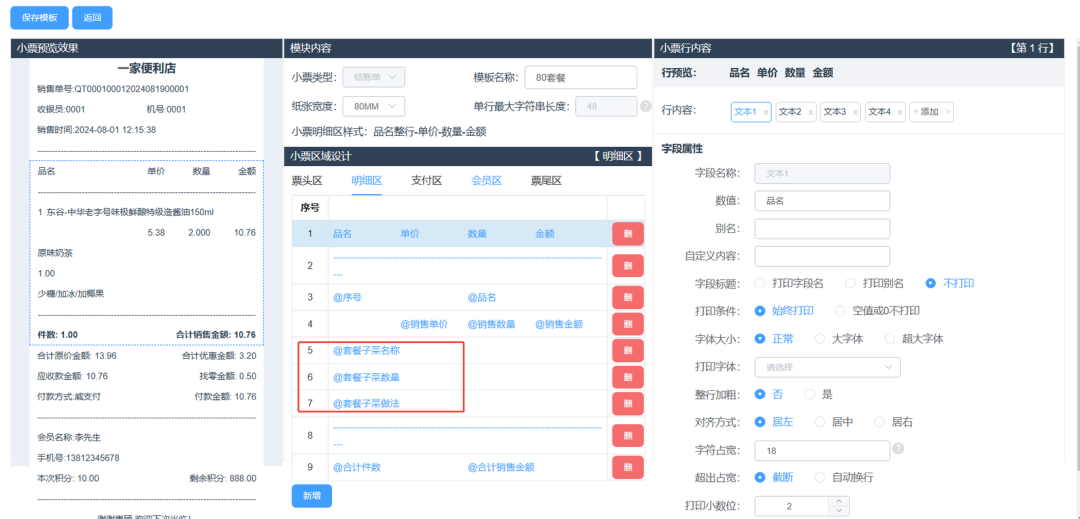
小票平台模板明细区新增套餐子菜名称、套餐子菜数量、套餐子菜做法三个字段。套餐销售打印时小票自动带出完整子菜信息,后厨按单备餐,顾客吃得明白。
步骤1:小票平台新增模板
登录小票平台,新增模板,在明细区添加套餐子菜名称、套餐子菜数量、套餐子菜做法三个字段。
左右滑动查看更多
步骤2:威店前台下载配置
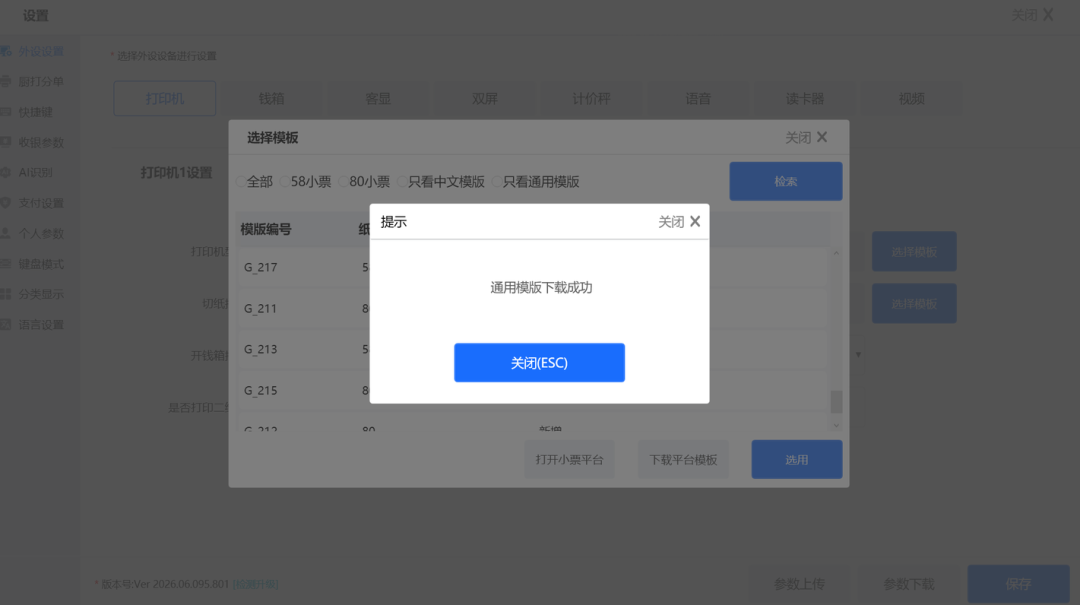
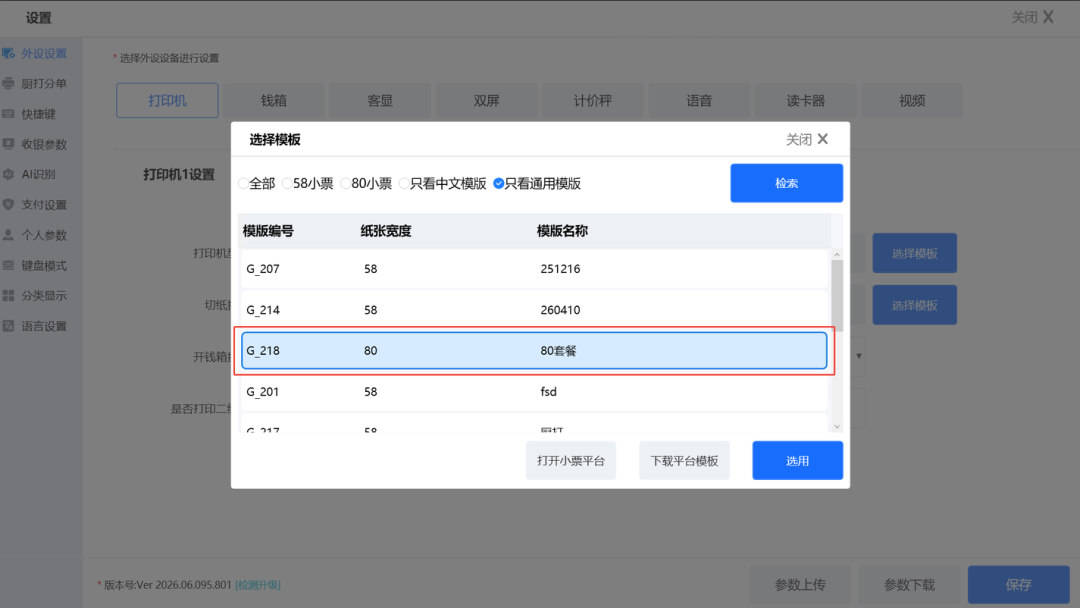
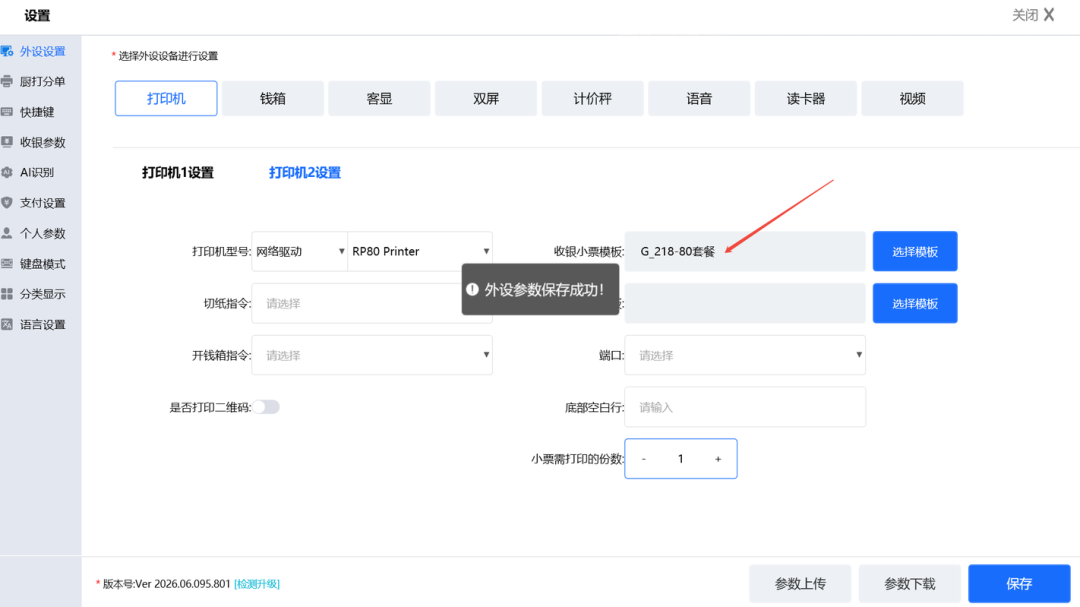
登录威店大前台系统,下载并同步小票平台配置。
左右滑动查看更多
步骤3:前台销售打印
在前台正常进行套餐商品销售下单,打印小票时,套餐子菜的名称、数量、做法完整呈现。
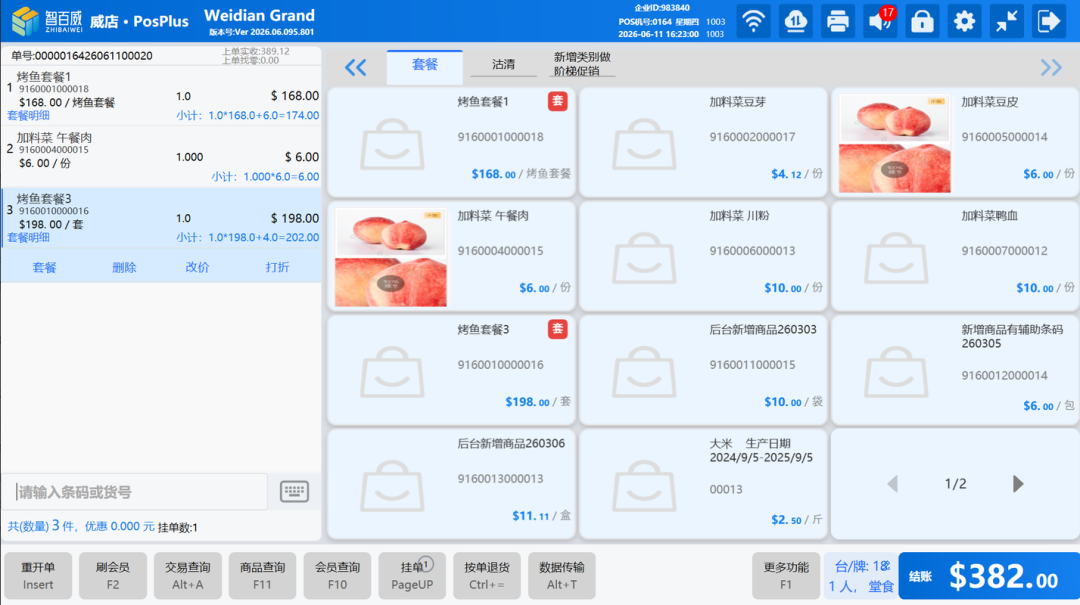
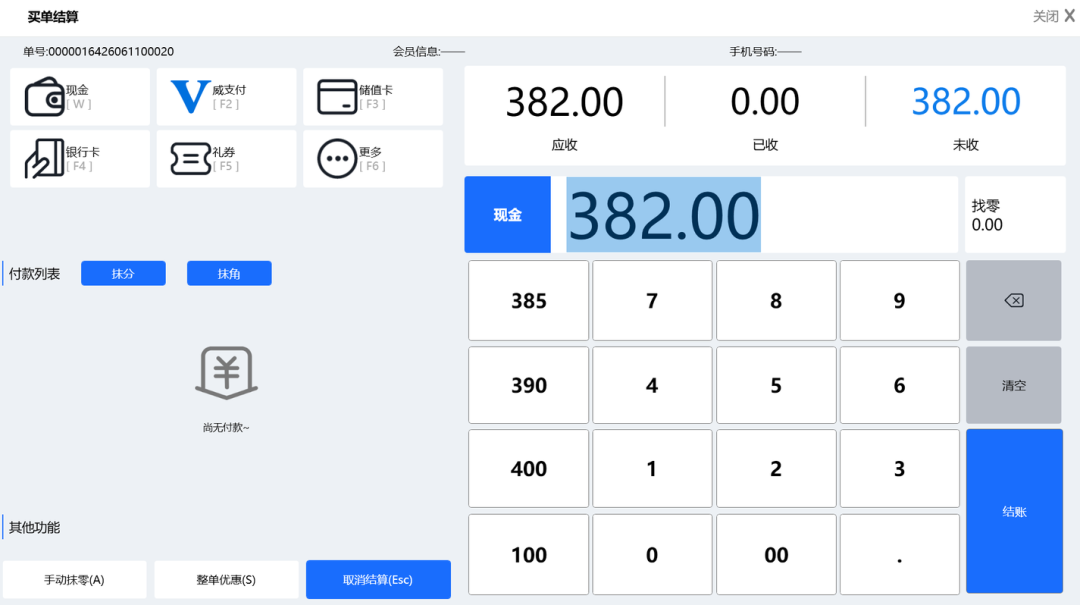
左右滑动查看更多
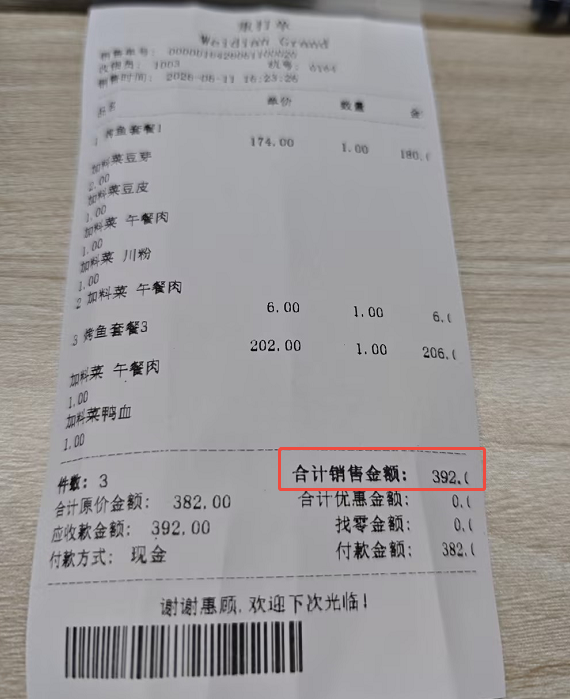
小票打印多10块钱
对接威店后台经营范围模板表
功能说明
威店后台经营范围模板支持按商品和按商品类别两种维度控制前台商品可见范围。后台新建模板→关联商品→绑定门店,大前台同步后只显示模板内商品。连锁多业态管理更规范。
场景A:按商品
1. 威店后台操作
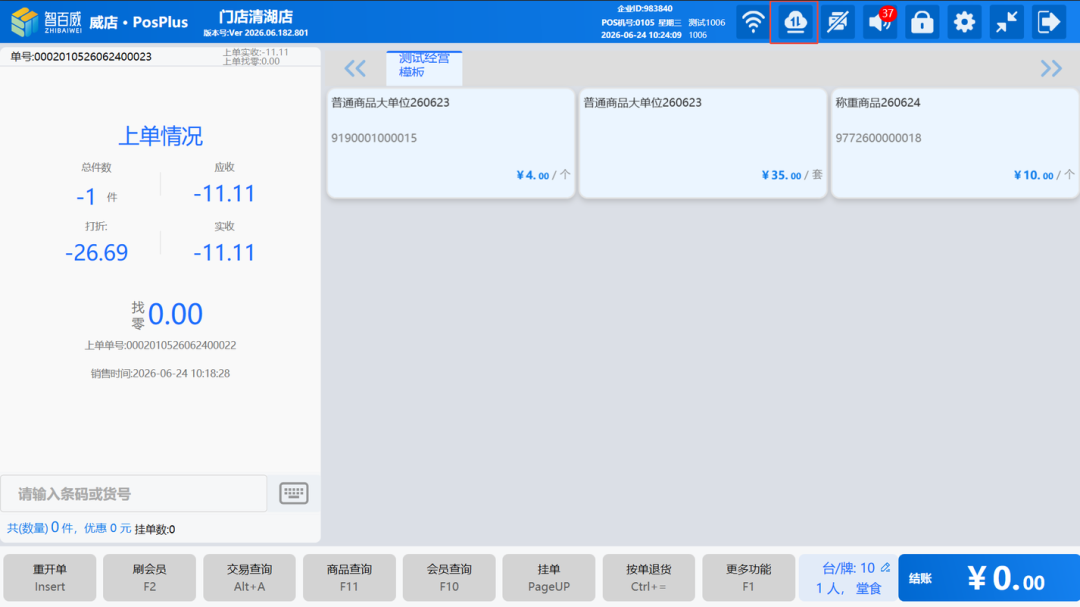
登录威店后台管理系统,打开「经营范围模板」表,新建模板:模板名称填写“按商品”,模板类型选择“按商品”(即以商品维度控制可见范围)。添加商品(在模板中关联需要展示的商品),关联门店(将该模板绑定到目标门店),保存并生效。
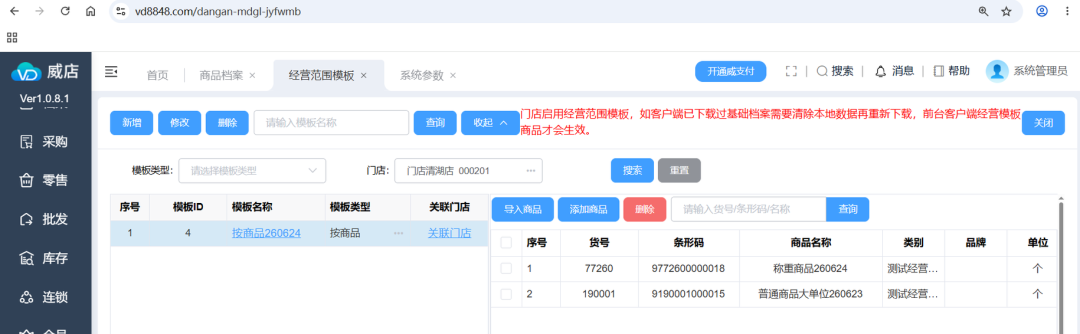
2. 大前台验证
登录大前台(门店收银/前台系统),等待数据传输同步完成(后台配置下发到前台),切换到目标门店。验证结果:前台商品列表中只显示模板里关联的商品,其他商品不展示。
场景B:按商品类别
1. 威店后台操作
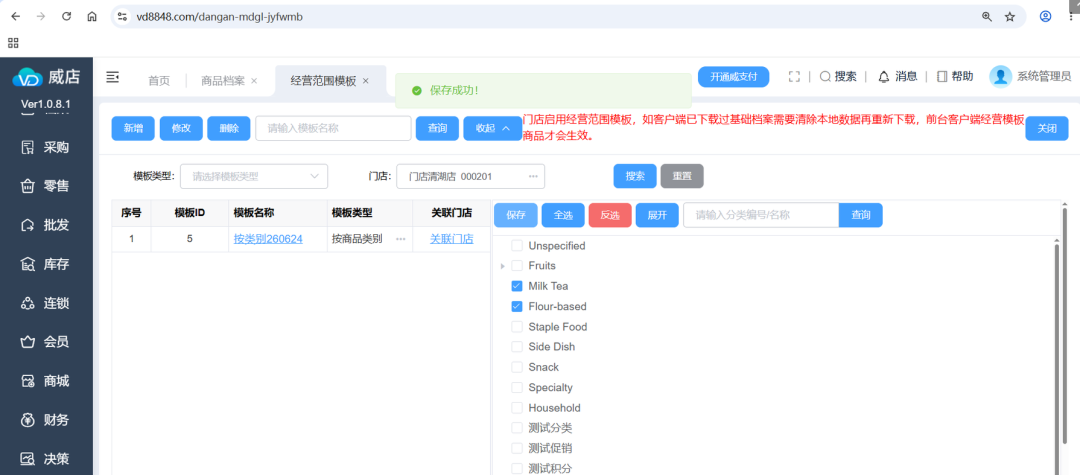
登录威店后台管理系统,打开「经营范围模板」表,新建模板:模板名称填写“按类别”,模板类型选择“按商品类别”(即以商品类别维度控制可见范围)。添加商品类别(在模板中关联需要展示的商品类别),关联门店(将该模板绑定到目标门店),保存并生效。
2. 大前台验证
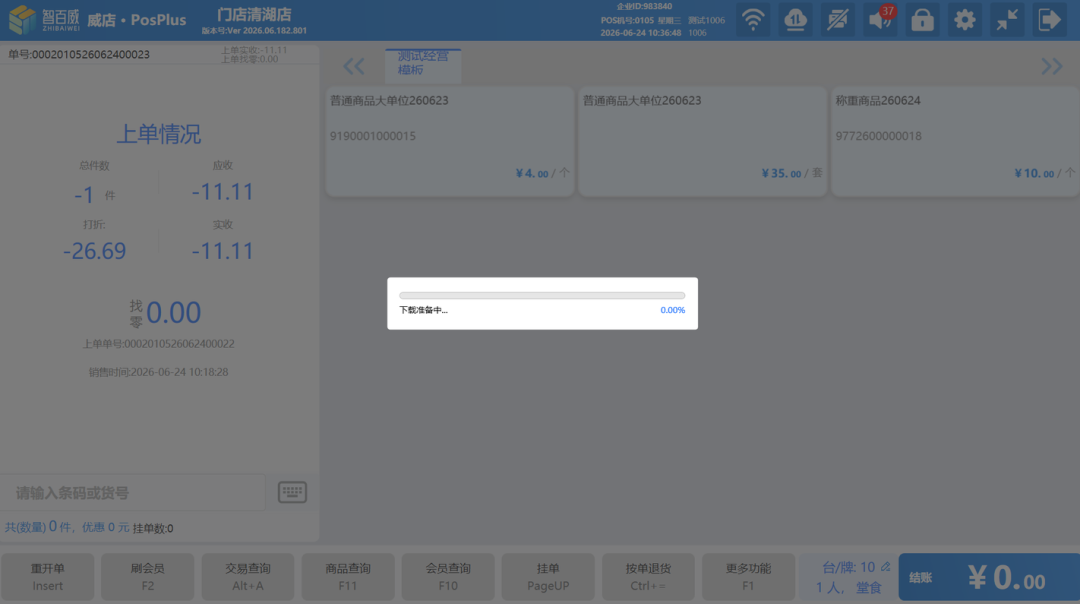
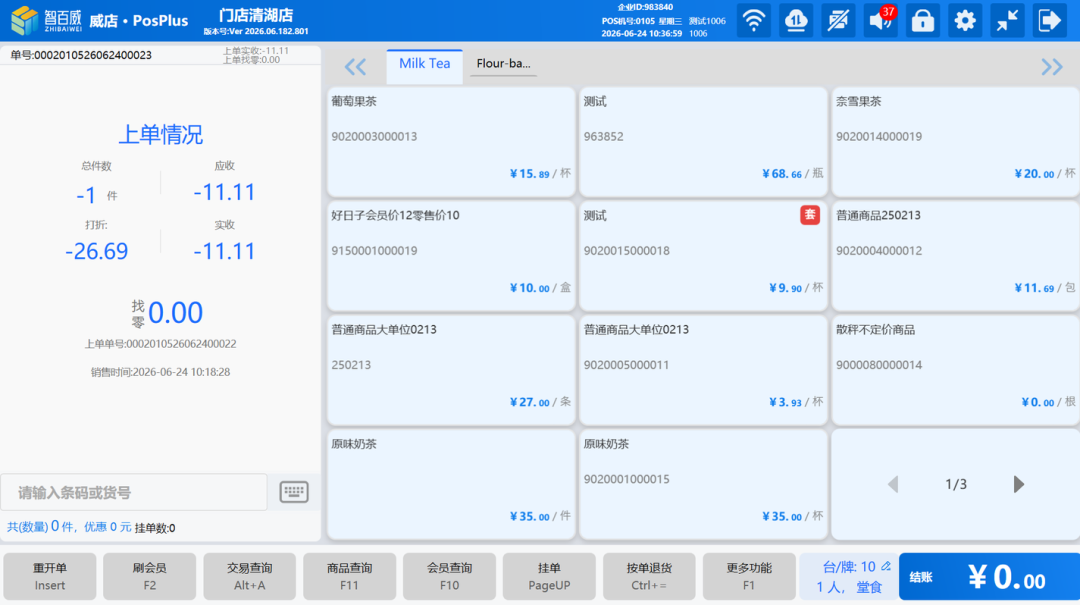
登录大前台(门店收银/前台系统),等待数据传输同步完成(后台配置下发到前台),切换到目标门店。验证结果:前台商品列表中只显示模板里关联类别下的商品,其他商品不展示。
左右滑动查看更多
增加“厨房打印是否打印叫单号”参数
功能说明
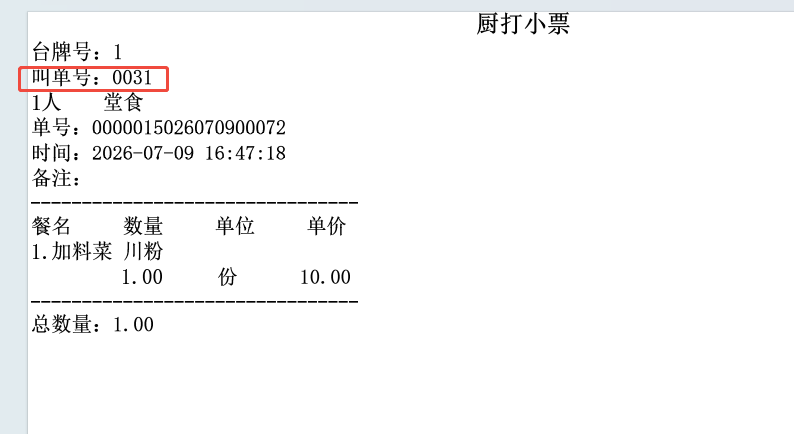
大前台打印参数新增“厨房打印是否打印叫单号”开关。开启后厨房小票自动打印叫单号,后厨按号备餐、按号追单,高峰期也能井井有条。
场景1:开启“厨房打印叫单号”参数
操作步骤
登录大前台系统,进入路径:设置 → 收银参数 → 打印。找到“厨房打印是否打印叫单号”参数,将其开启,点击保存。
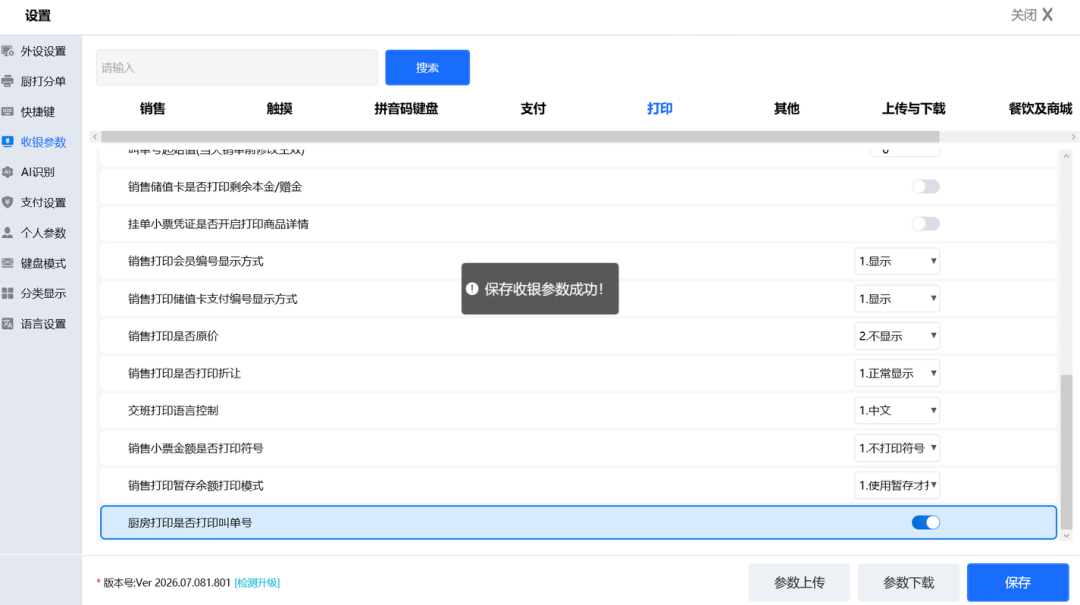
验证方式
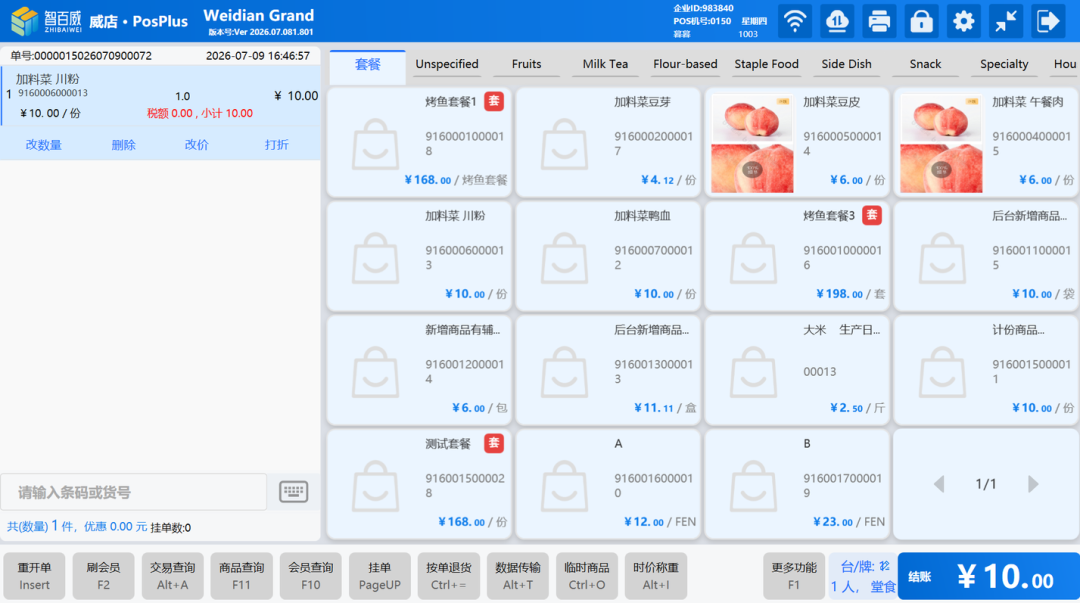
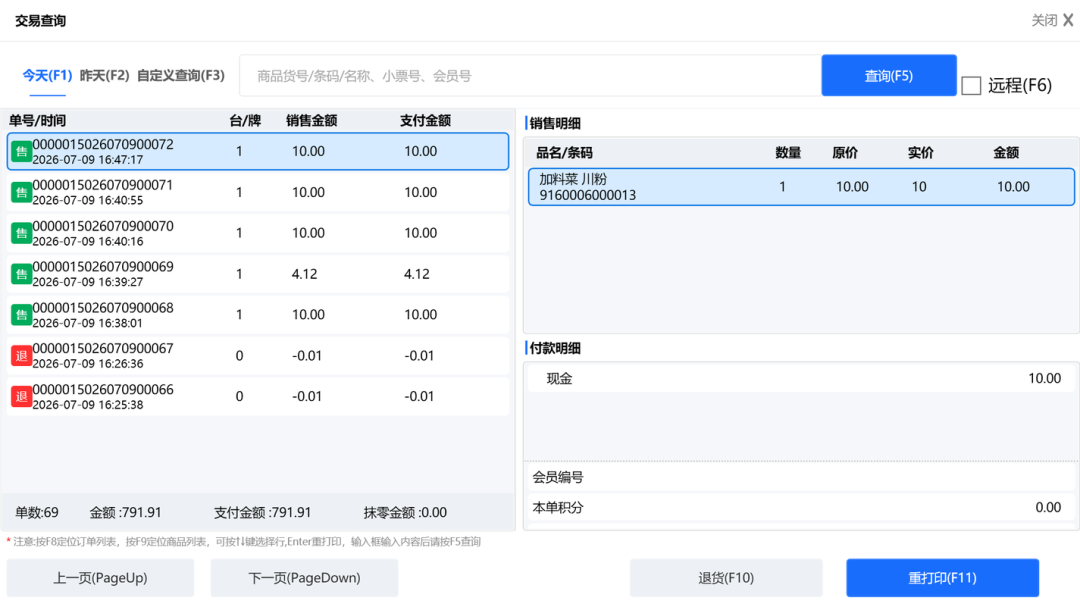
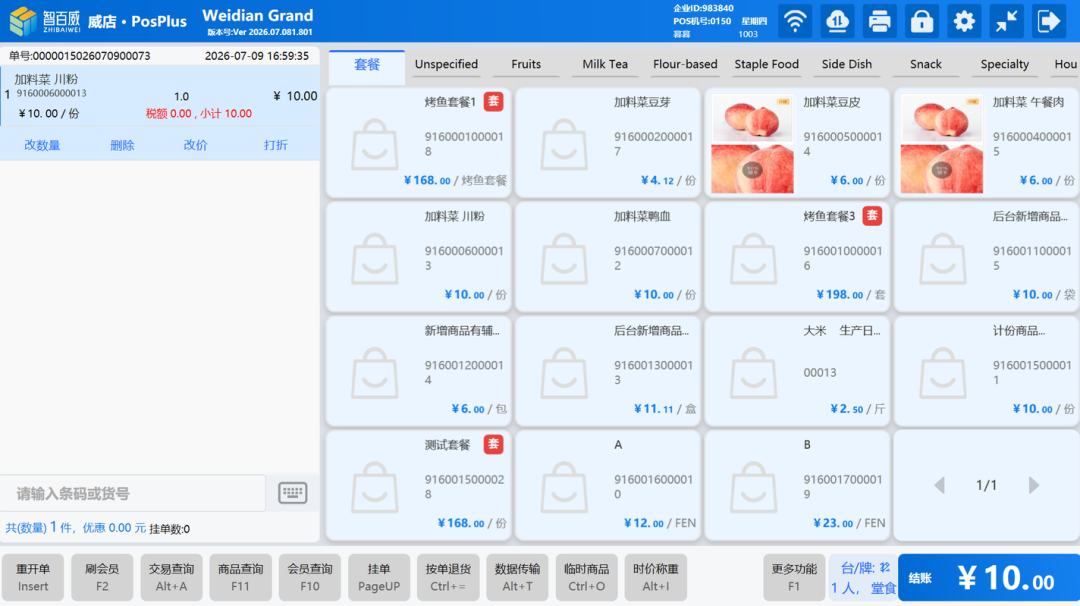
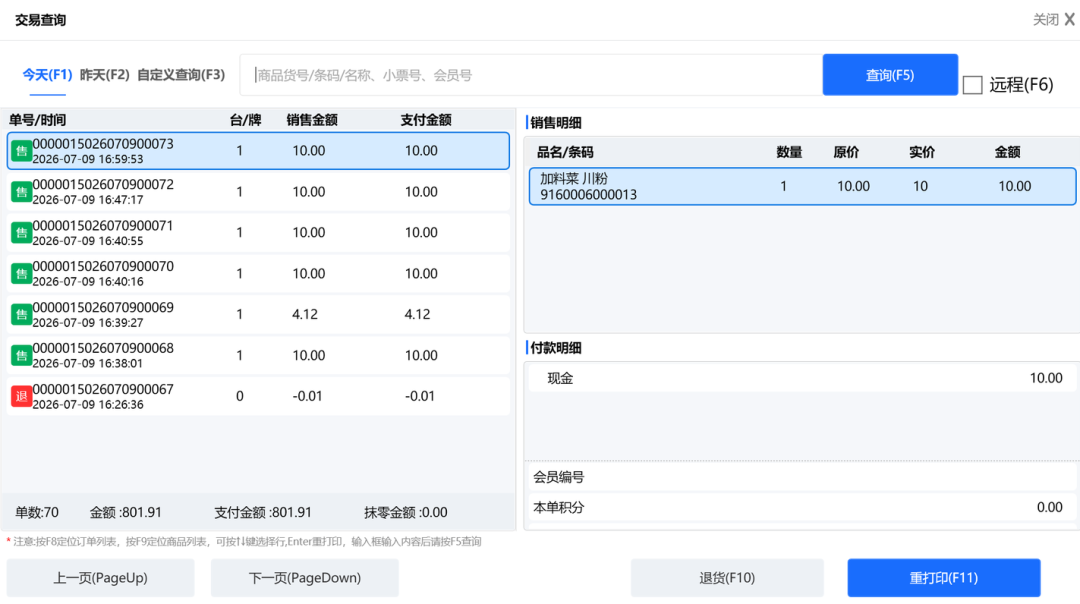
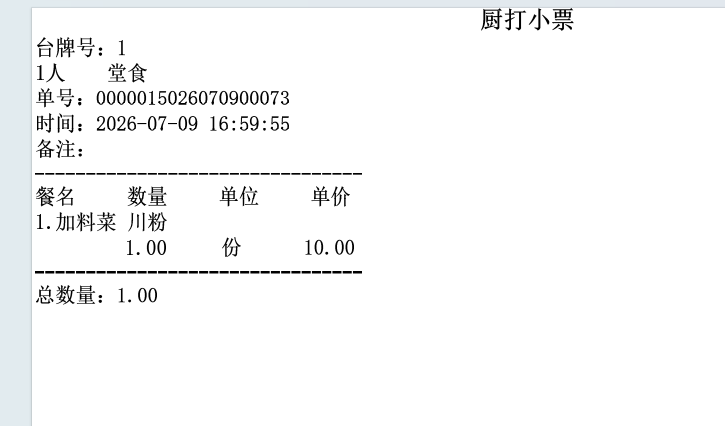
在前台正常进行销售下单操作,查看厨房打印出的小票,确认小票上已包含叫单号。
左右滑动查看更多
场景2:关闭“厨房打印叫单号”参数
操作步骤
登录大前台系统,进入路径:设置 → 收银参数 → 打印。找到“厨房打印是否打印叫单号”参数,将其关闭,点击保存。
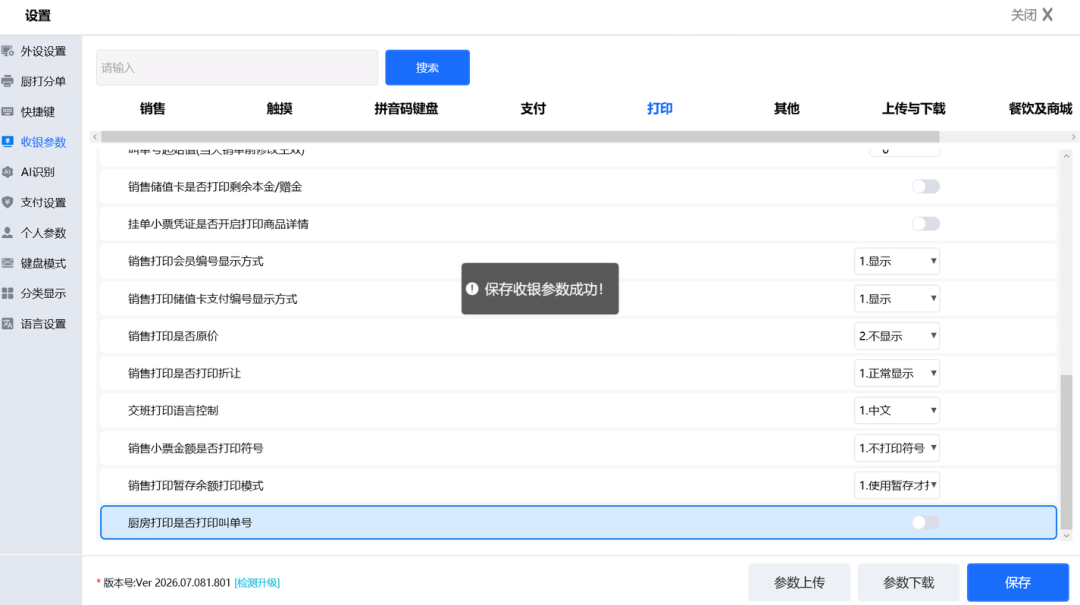
验证方式
在前台正常进行销售下单操作,查看厨房打印出的小票,确认小票上不包含叫单号。
左右滑动查看更多
增加“是否显示当班记录的销售的商品总数”参数
功能说明
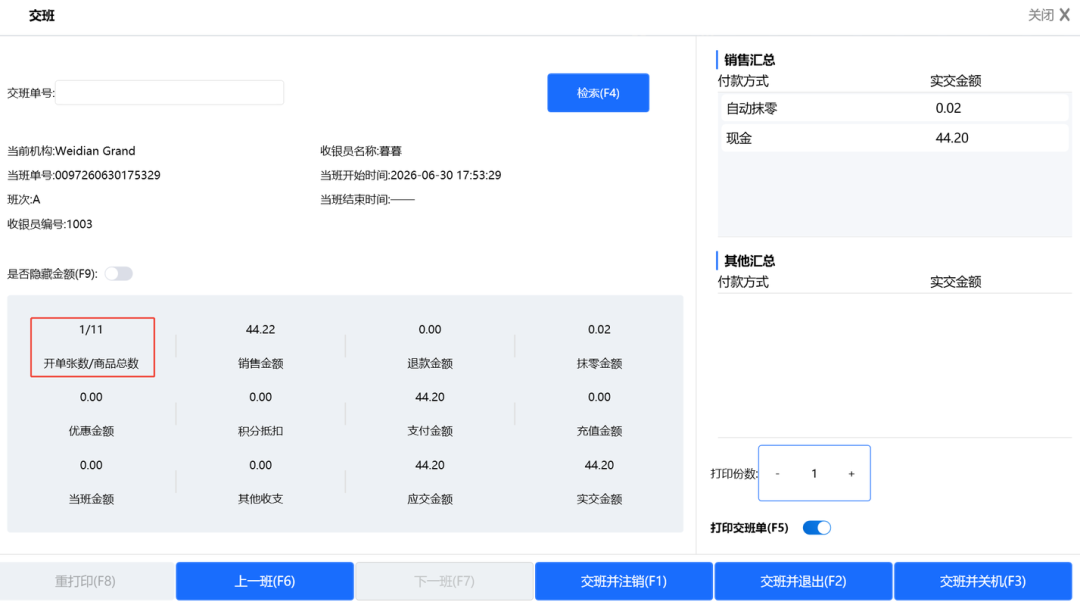
大前台交班界面新增“商品总数”统计。开启后,交班时“开单张数”旁边直接显示当班销售商品总数量。库存核对、绩效考核一目了然。
步骤1:进入系统设置
登录大前台收银系统,点击界面上的【设置】按钮(通常位于右上角或侧边栏)。

步骤2:配置收银参数
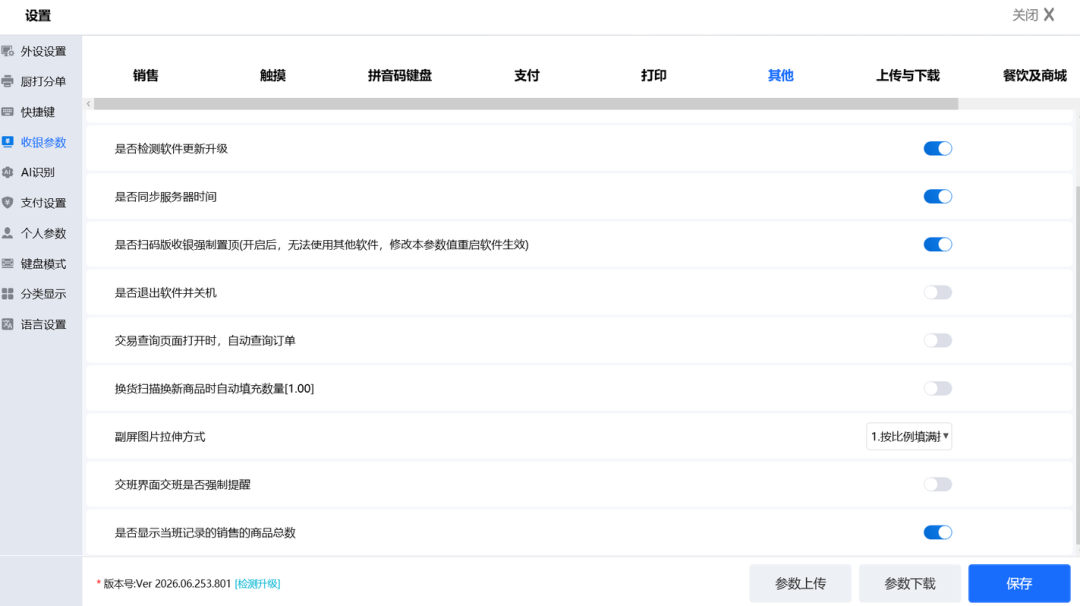
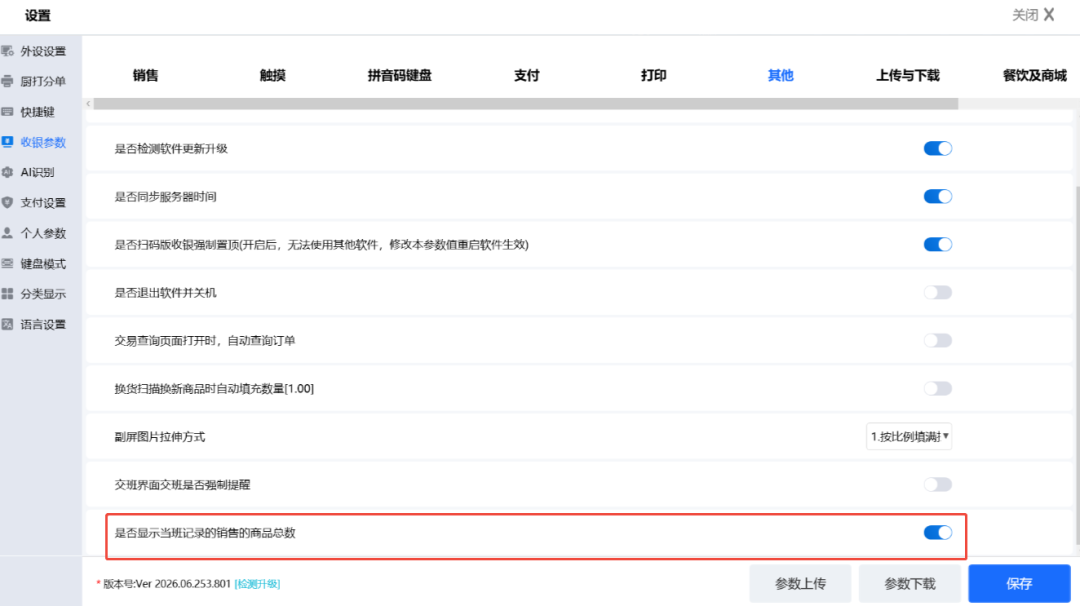
在左侧菜单栏中选择【收银参数】,在顶部选项卡中点击【其他】。向下滚动列表,找到“是否显示当班记录的销售的商品总数”选项,点击右侧开关将其开启。点击右下角的【保存】按钮,弹出“保存收银参数成功!”提示框后配置生效。
左右滑动查看更多
步骤3:验证功能
进入【交班】界面,观察界面左侧的数据统计区域。确认在“开单张数”下方或旁边,是否已显示出 “商品总数” 及其对应的数值。
预期结果
-
设置前:交班界面仅显示开单张数、销售金额、退款金额等基础财务数据,不显示具体卖了多少件商品。
-
设置后:交班界面的统计卡片中明确展示“商品总数”,数据与当班实际销售情况实时同步。
增加“拼音码键盘使用时展示分区”参数
功能说明
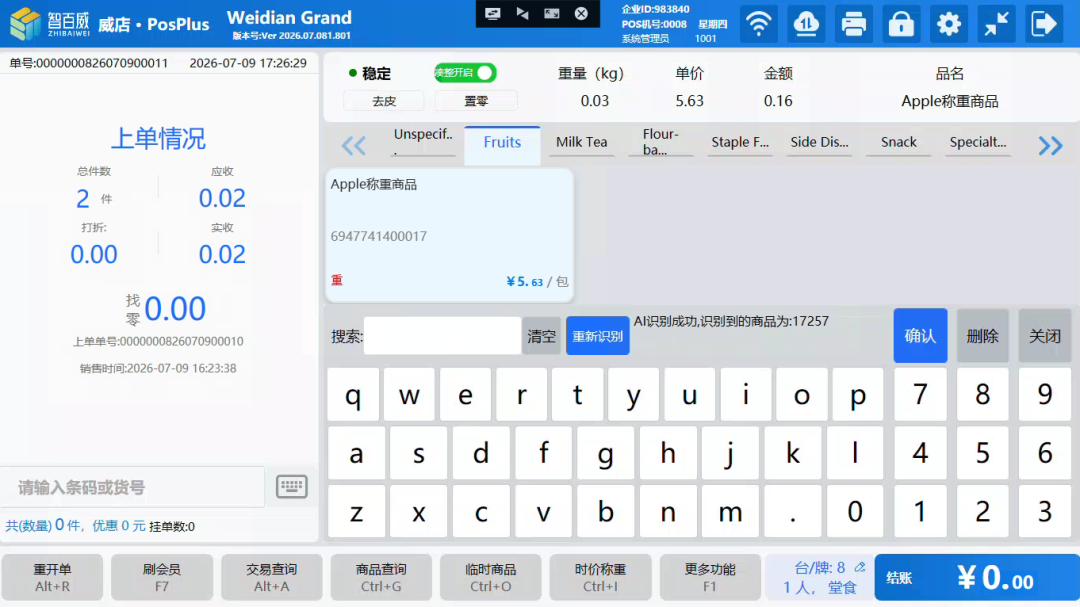
大前台新增“拼音码键盘使用时展示分区”参数。开启后,AI识别称重商品时自动展示商品所属分类(分区);关闭则不展示。仅限称重商品生效。收银员快速定位,称重效率翻倍。
⚠️ 注意:AI学习功能只能学习称重商品。
场景1:开启“拼音码键盘使用时展示分区”参数
操作步骤
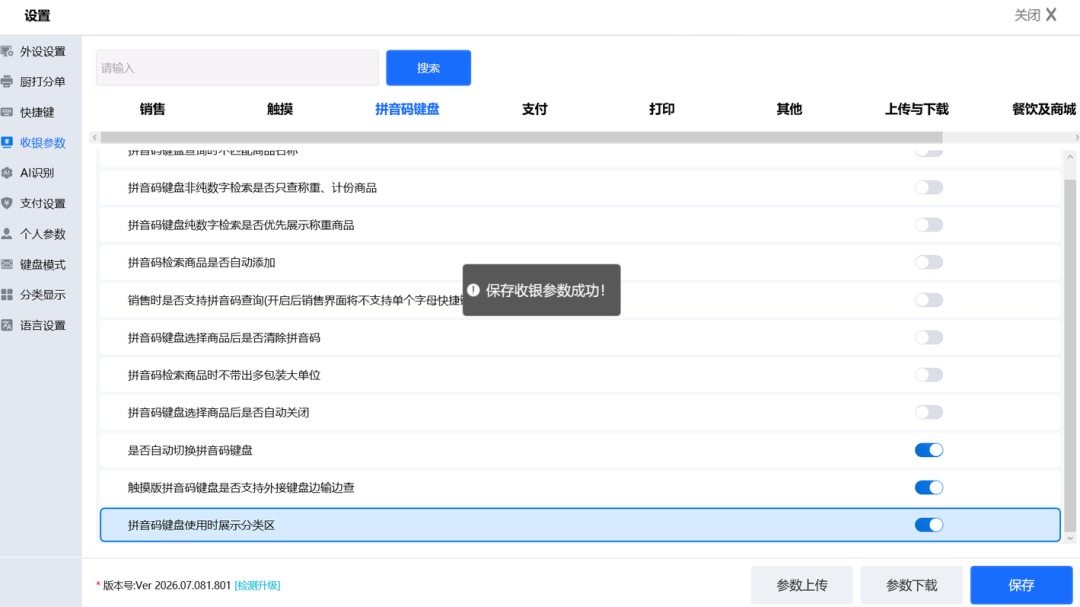
登录大前台系统,进入路径:设置 → 收银参数 → 拼音码键盘。找到“拼音码键盘使用时展示分区”参数,将其开启,点击保存。
验证方式
在前台放置称重商品,通过AI识别商品。AI识别出商品后,确认页面显示该商品所属分类(分区)。拼音码键盘区域按商品分类(分区)展示,便于操作员快速定位和选择商品。
场景2:关闭“拼音码键盘使用时展示分区”参数
操作步骤
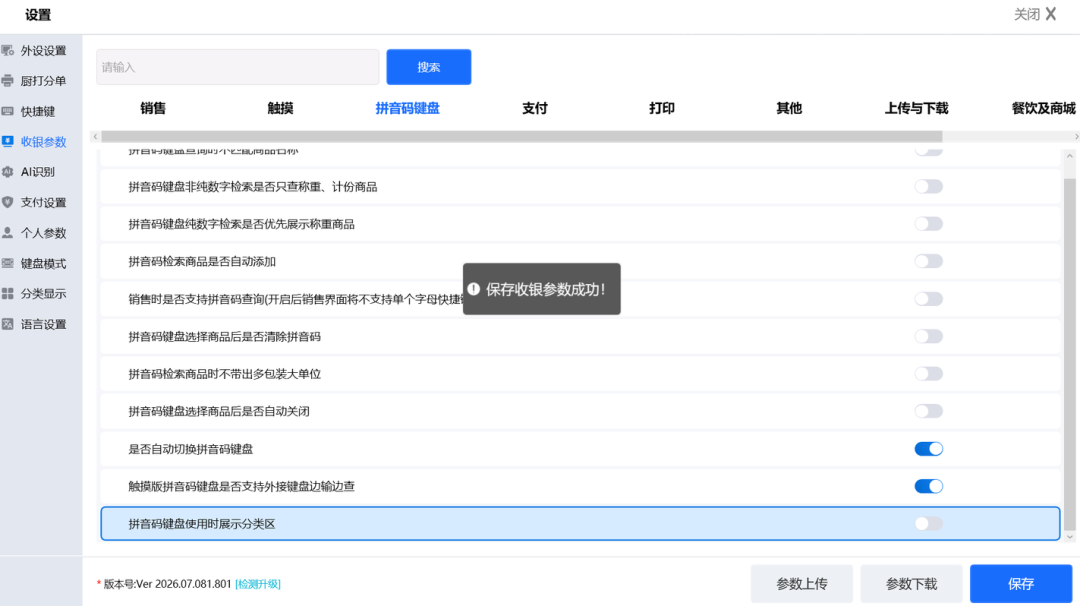
登录大前台系统,进入路径:设置 → 收银参数 → 拼音码键盘。找到“拼音码键盘使用时展示分区”参数,将其关闭,点击保存。
验证方式
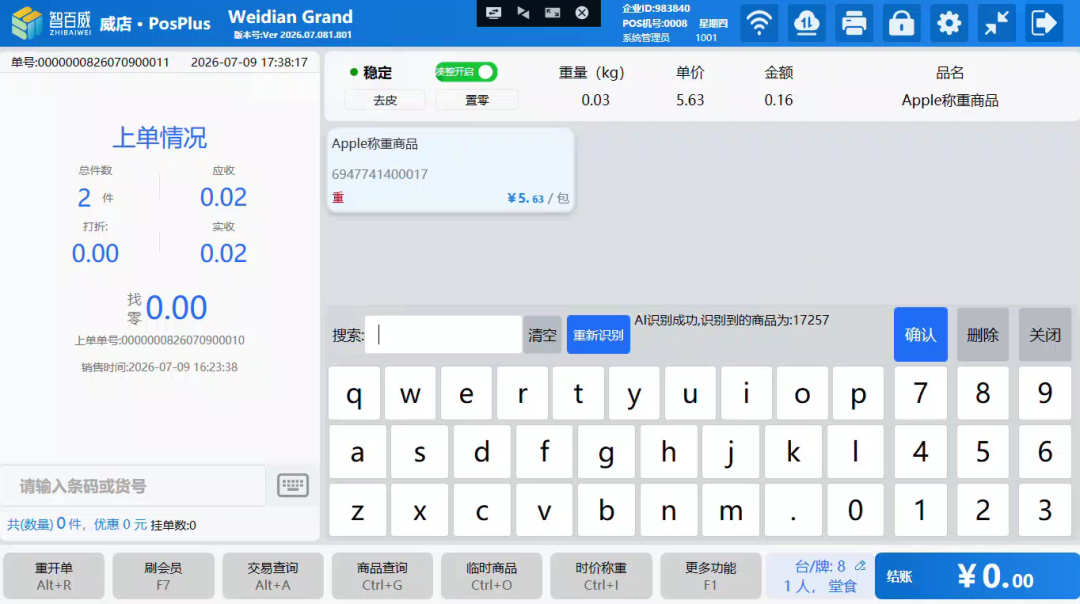
在前台放置称重商品,通过AI识别商品。AI识别出商品后,页面不显示该商品所属分类(分区)。
补充说明
-
适用商品类型:仅限称重商品
-
参数作用:开启后,AI识别商品时会展示商品所属的分类分区
-
关闭参数时:AI识别商品后不展示分类分区信息
九大功能现已全面上线,每项功能均配套完整操作教程与落地应用场景,建议大家收藏留存,方便随时查阅。智百威团队会持续推进产品迭代,持续上线全新功能,为大家提供更完善的数字化经营工具。